Utiliser Grafana
Grafana est l'outil de visualisation de données utilisé dans le CEBA. Celui-ci permet de s'interfacer facilement avec toutes sortes de sources de données pouvant être stockées au CEBA.
Ce tutoriel va expliquer les fonctionnalités les plus utilisées, mais n'hesitez surtout pas à aller voir les différents tutoriels déjà produit par les équipes de Grafana:
Se connecter à Grafana
Pour se connecter au Grafana du CEBA, il est nécessaire de posséder un compte au CEBA.
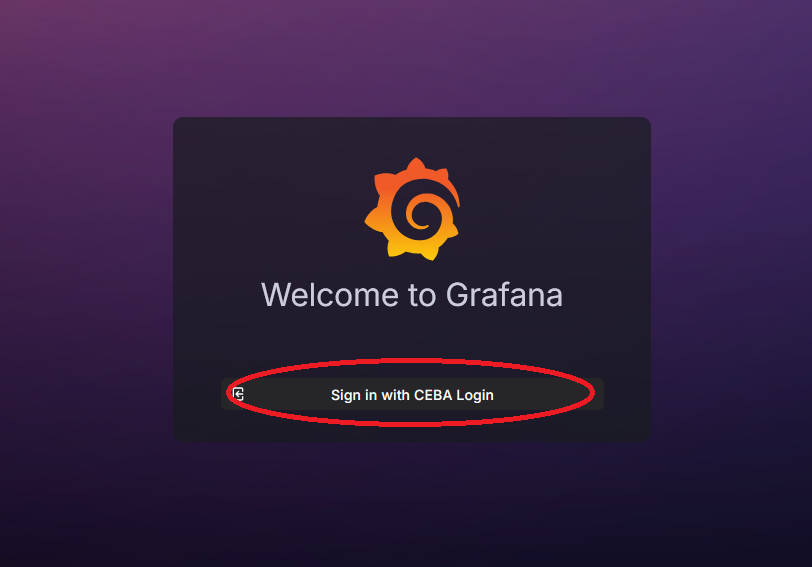
Si c'est déjà le cas, il vous suffit de vous diriger ici: Grafana
Si ce n'est pas le cas, je vous laisse suivre le tutoriel suivant vous expliquant comment se créer un compte CEBA: tutoriel
Intégrer une équipe dans Grafana
Lorsque vous vous connecterez la première fois à Grafana, aucun tableau de bord ne sera visible.
Warning
Il est nécessaire d'appartenir à une ou plusieurs équipes pour utiliser Grafana, chacunes d'elles ayant un espace permettant de créer des dashboards et de les visualiser.
Une équipe correspond soit à un laboratoire, soit à un projet.
Pour intégrer une équipe, vous avez 2 moyens:
-
Entrez en contact avec support CEBA (support.ceba@uca.fr) afin de demander d'être rattaché à une equipe en particulier si celle-ci existe
-
Contactez un membre administrateur d'une équipe Grafana afin qu'il vous ajoute via l'interface d'administration de Grafana
Lorsque vous aurez intégré une équipe, un ou plusieurs dossiers seront visibles dans la section "dashboards" de Grafana, que vous serez libre d'explorer ou de modifier.
Gérer son équipe dans Grafana
Si vous êtes administrateur d'une équipe Grafana, vous devriez avoir accès à une option d'administration dans le menu de Grafana.
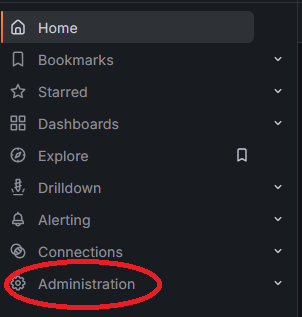
Vous pouvez ensuite cliquer sur le bouton "users and access", puis "teams".
Ensuite, libre à vous de cliquer sur l'équipe dont vous faites parti afin de rajouter un membre qui s'est déjà connecté au moins une fois à Grafana.
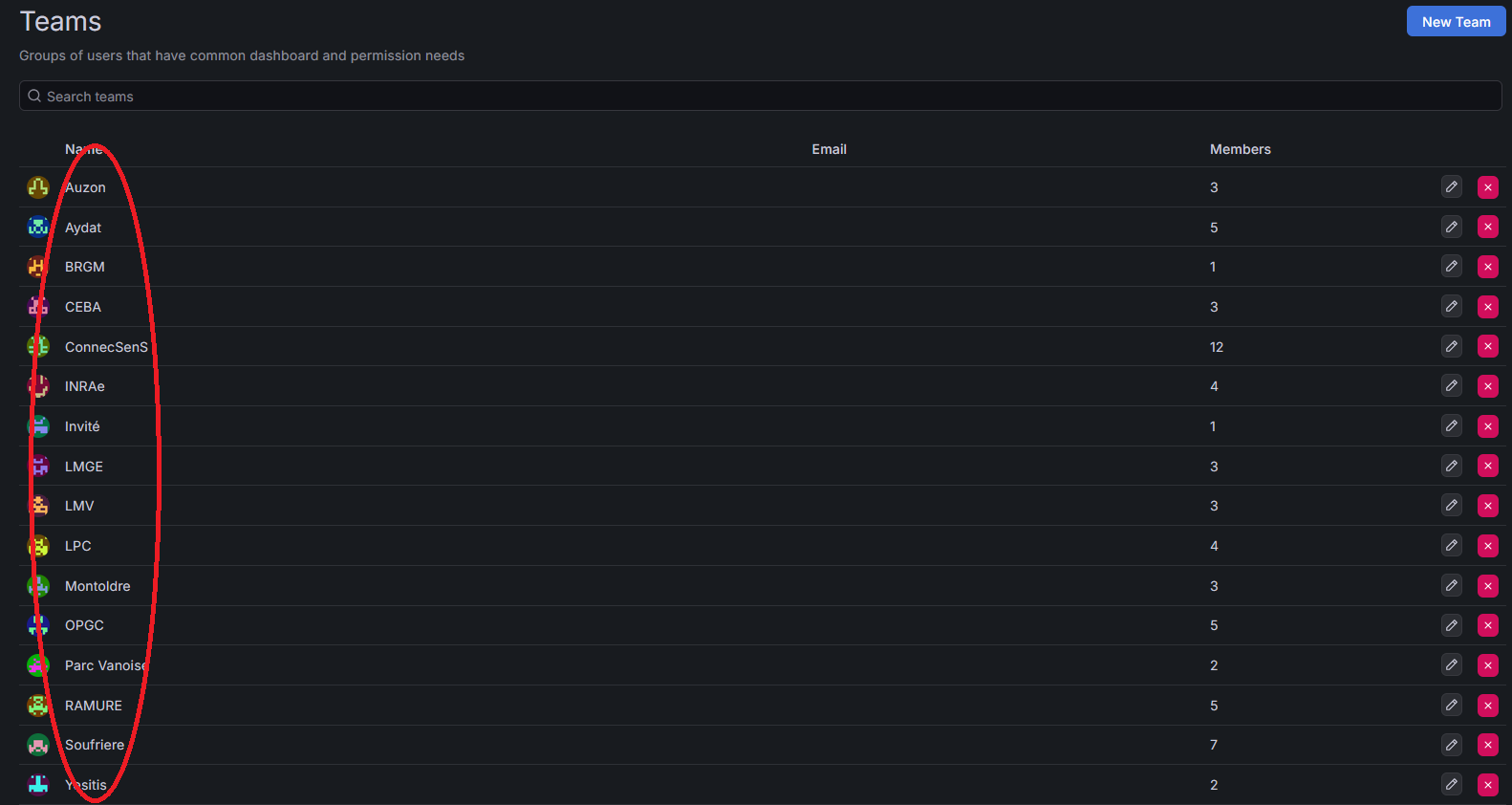
Lorsque vous êtes dans le menu d'une équipe particulière dont vous êtes administrateur/administratrice, vous pouvez ajouter ou retirer des membres.
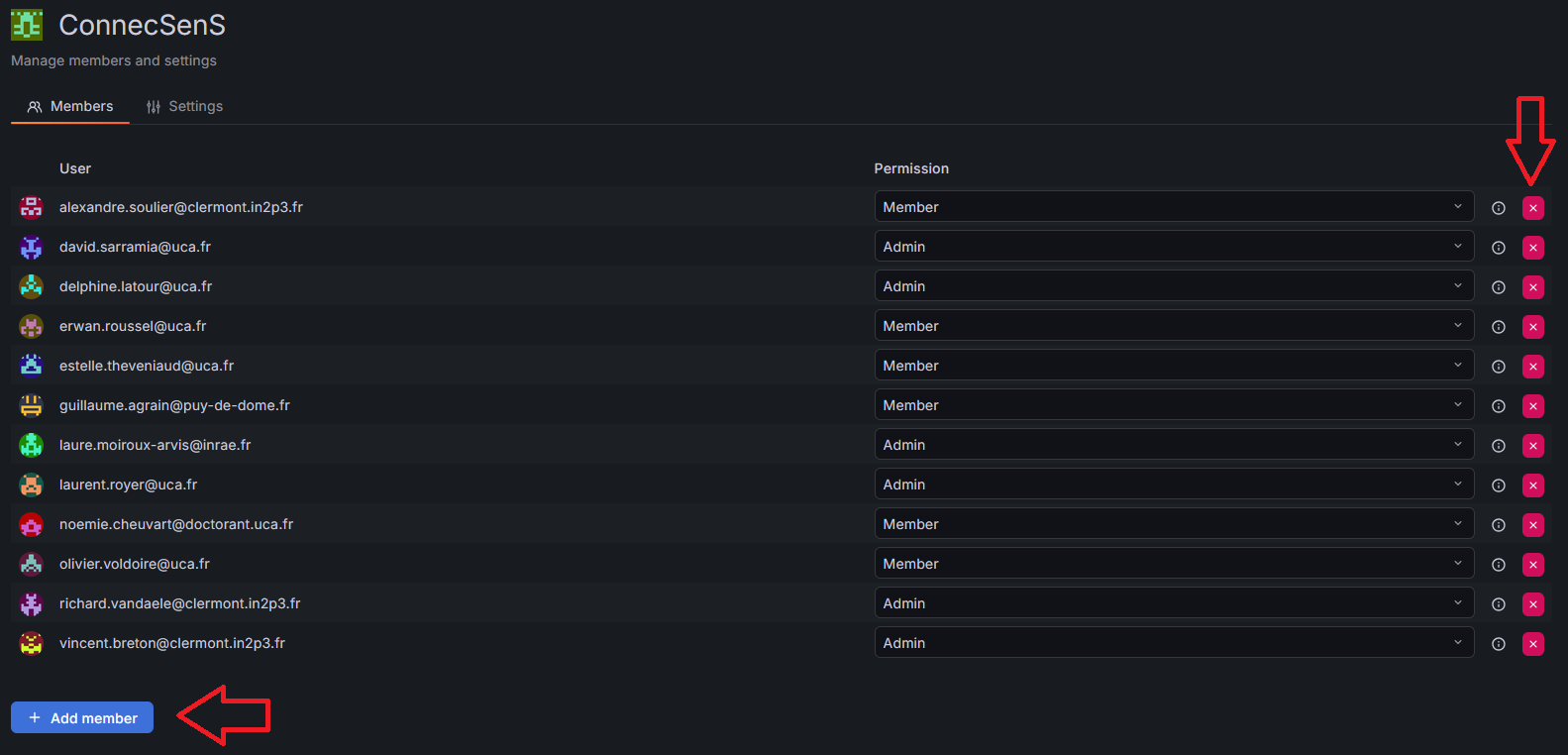
Les droits possibles sont au nombre de 2:
-
Member: Peut visualiser ou modifier les dashboards de l'équipe, mais ne peut pas ajouter ou retirer de membres
-
Admin: Peut visualiser ou modifier les dashboards de l'équipe et peut ajouter ou retirer des membres
Créer son premier dashboard
Afin de créer votre premier tableau de bord, dirigez-vous dans la section "Dahsboards".
Ensuite, si vous faites parti d'une équipe Grafana, vous devriez voir un dossier correspondant. Un bouton se situant en haut à droite peut vous permettre de créer un dashboard ou un sous-dossier pour organiser vos tableaux de bords.
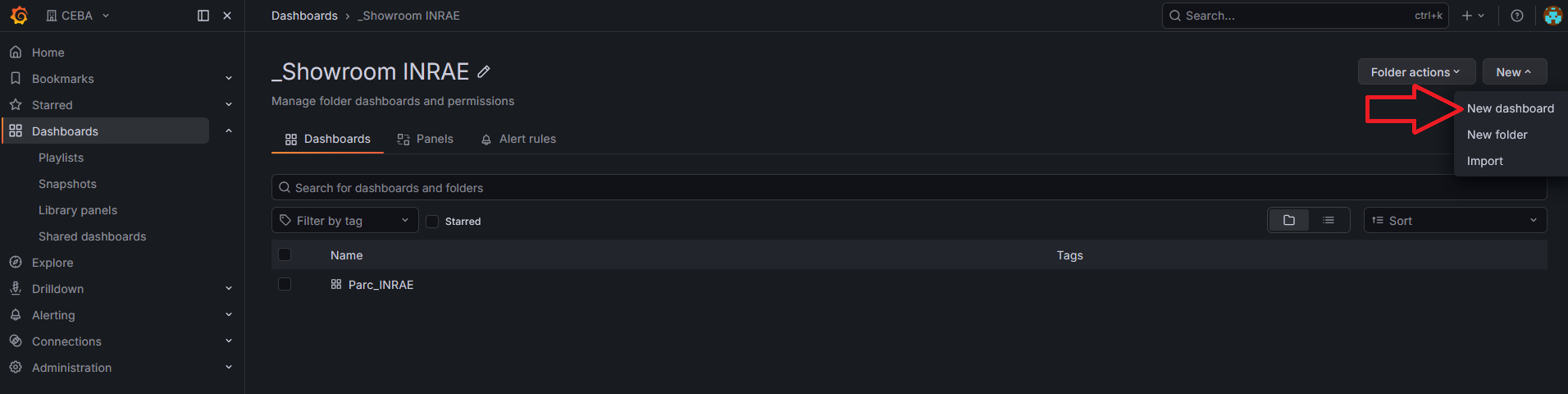
Une fois votre premier tableau de bords créé, il vous sera possible de créer des visualisations (ou "panels").
Avant de commencer, définissons un exemple concernant les données:
{"applicationName":"Jardin-INRAE", "devEUI":"434e535303e36206", "servertimestampUTC":"2026-03-31T18:05:32.690759", "data-DataChannel":1, "data-node-timestampUTC":"2026-03-31T17:30:01", "data-node-batteryVoltage":4.06, "data-node-batteryVoltage-unit":"V", "data-relativeDielectricPermittivity":6.35, "data-temperature":7.6, "data-temperature-unit":"°C"}
Partons du principe que des milliers d'enregistrement de ce type sont stockés au CEBA. Ajoutons maintenant notre premier panel !
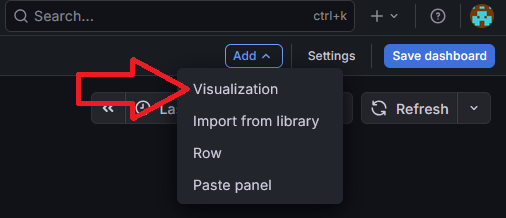
Lorsque vous ajoutez un panel, la première chose à faire est de selectionner une source de données. Une source par défaut est déjà selectionnée.
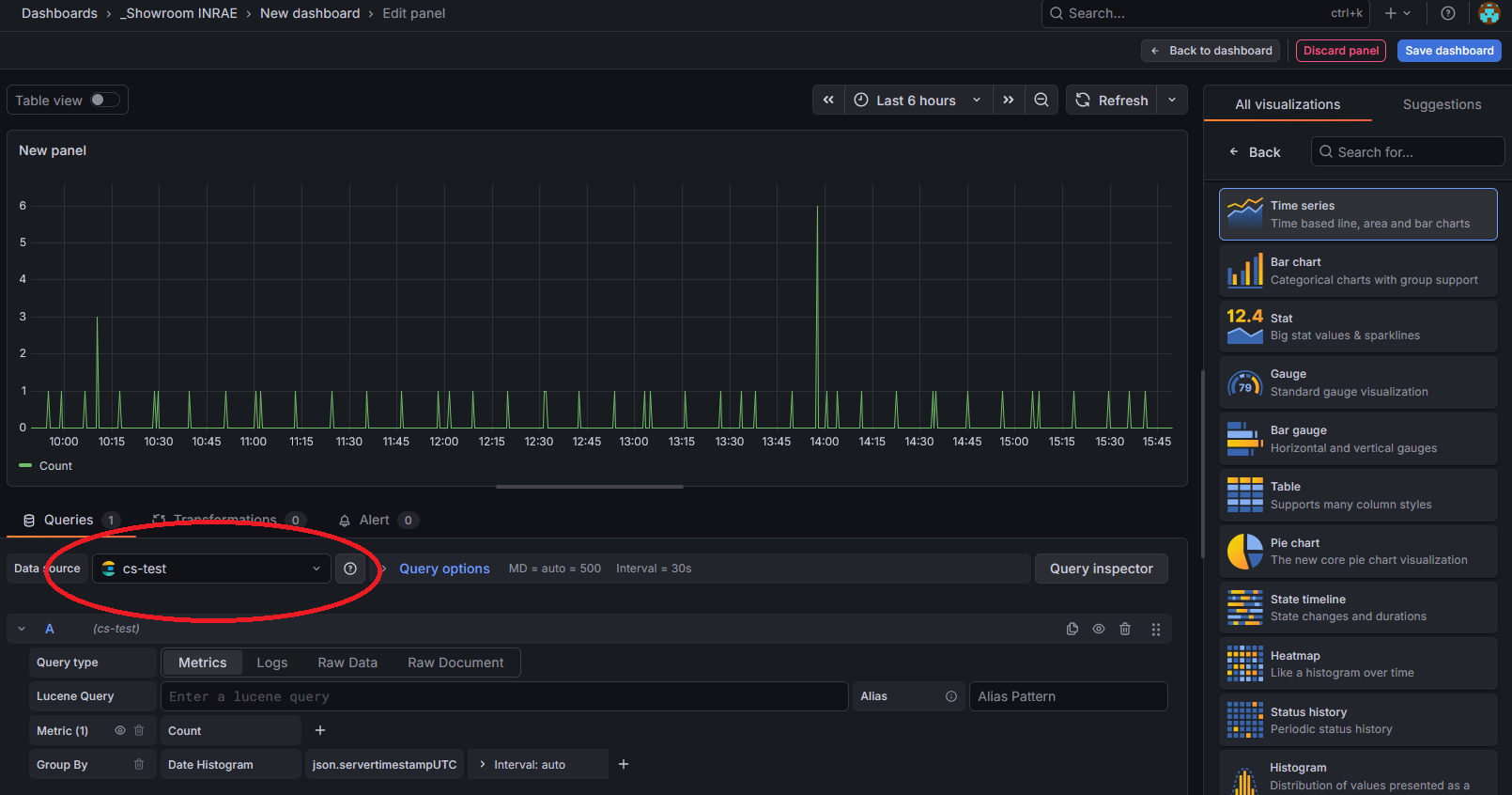
Si vous ne trouvez pas dans la liste la source concernant votre déploiement de réseaux de capteurs, contactez le CEBA à cette adresse: support.ceba@uca.fr
Ensuite, selectionnez le type de graphique que vous souhaitez dans le menu déroulant à droite.
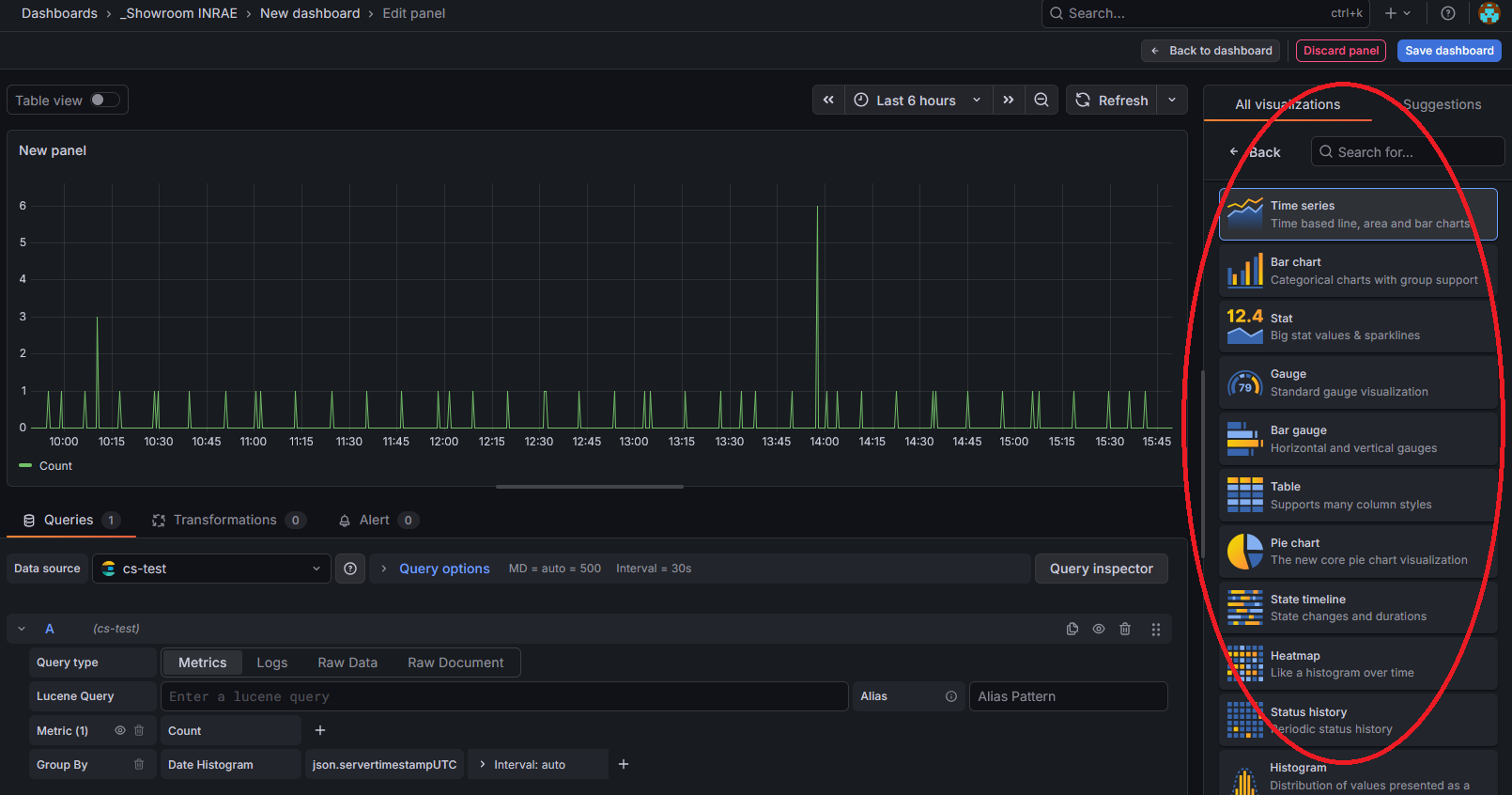
Prenons un cas simple et selectionnons "time series" pour une visualisation des données dans le temps.
Nous avons besoin de selectionner 2 éléments:
-
Une ou plusieurs métrics à afficher
-
Une valeur de temps présente dans la trame (par défaut: servertimestampUTC - heure d'arrivée de la trame dans le CEBA)
Concernant la métric, il est possible d'afficher une moyenne (average) selon un interval. Une fois le champ "Average" selectionné, nous devons indiquer quelle donnée afficher.
La liste déroulante reprends les noms des champs présents dans la trame de donnée stockée dans le CEBA.
Dans cet exemple, je selectionne le champ json.data-temperature que je regroupe par noeud communiquant sur le terrain grâce au champ json.devEUI.keyword, suivant un champs temporel spécifique appelé json.servertimestampUTC.
Warning
Attention de bien selectionner un keyword si vous souhaitez regrouper des ensembles d'élements !
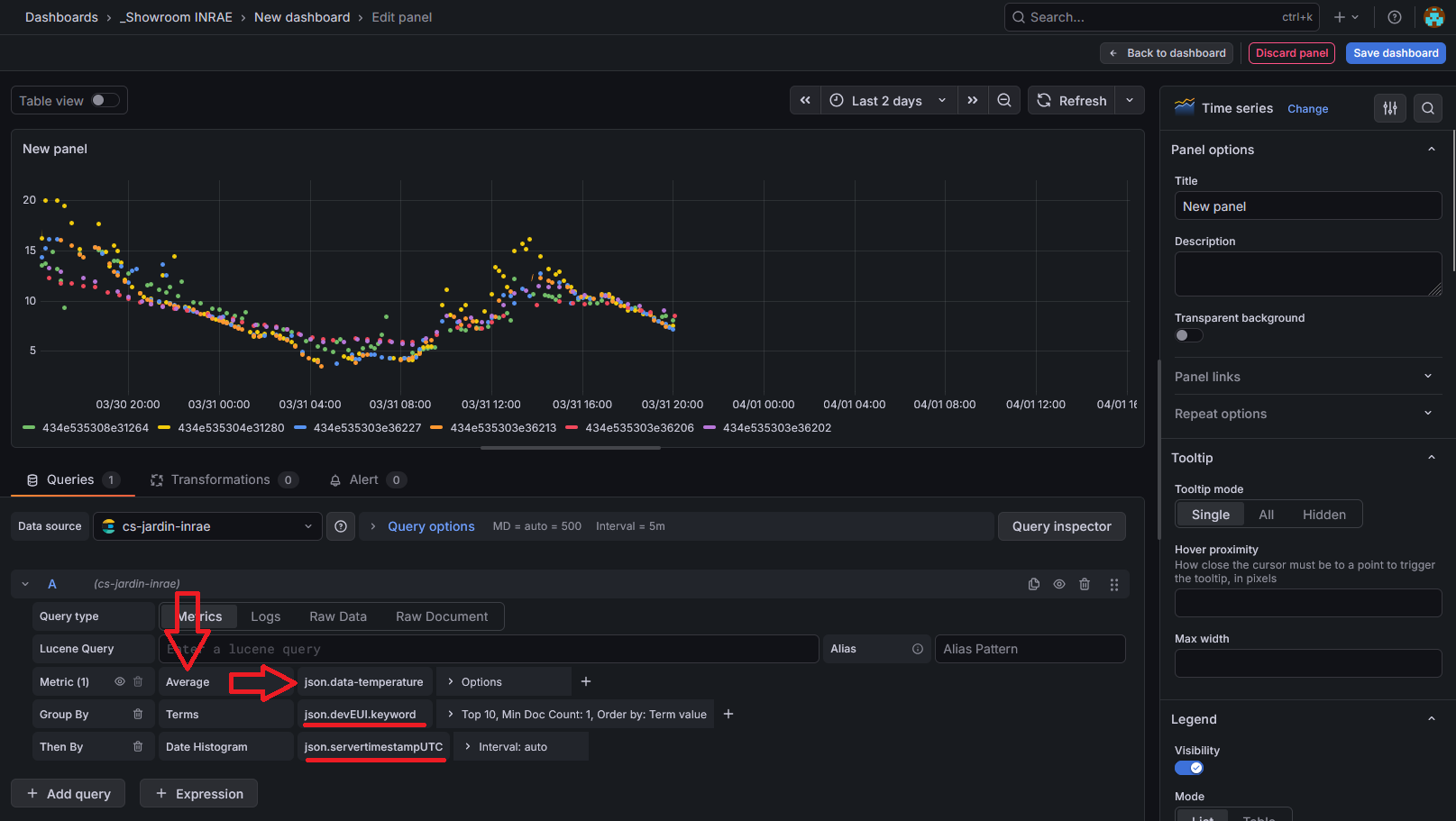
Nous voyons alors apparaitre des données dans le panel.
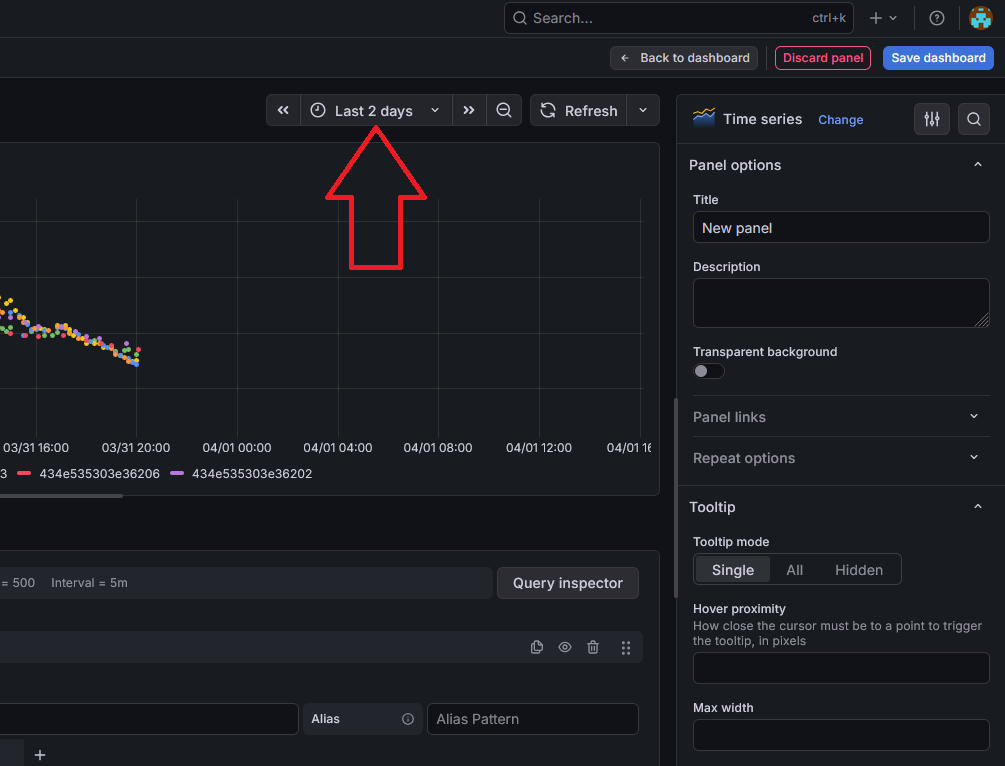
Ensuite, il est possible d'étendre l'affichage des données en cliquant sur l'emprise temporelle au dessus du panel.
Enfin, il ne reste plus qu'à personnaliser notre panel grâce au menu de droite en donnant un nom, en modifiant les couleurs et en indiquant comment relier les valeurs si besoin.
Créer des alertes dans son dashboard
Exemples de dashboard
Plusieurs tableaux de bords sont disponibles publiquement. Cela peut donner des idées lorsque vous souhaiterez créer votre propre tableau de bord.
Contact en cas de problème
Si vous rencontrez des soucis de visualisation de données (ex: des variables normalement décimales n'affichent que des entiers) ou avez besoin d'aide pour configurer un tableau de bords, n'hésitez pas à nous contacter à l'adresse du support CEBA: support.ceba@uca.fr