TF - connecter PULSE à un environnement NodeRED
Objectif
Que ce soit dans le cadre du projet TERRA FORMA ou non, si vous installez des réseaux de capteurs LoRaWAN sur le terrain, vous aurez besoin de connecter votre flux de données à un gestionnaire de flux comme NodeRED.
Une fois la configuration en amont effectuée (qui n'est pas le propos de cette documentation), le cheminement LoRaWAN est simple:
- La donnée transite du noeud vers la passerelle (via LoRaWAN)
- Puis vers un serveur Chirpstack (via Internet)
Une fois la donnée présente sur le serveur Chirpstack (qui n'effectue aucun stockage moyen ou long terme), il faut connecter son gestionnaire de flux à Chirpstack pour récupérer la donnée en temps quasi-réel. C'est suite à cela que la donnée peut être enrichie et stockée.
Tutoriel étape par étape
Dans le cadre de TERRA FORMA, un flux MQTT correspond à un serveur, hébergeant une Application dans un Tenant.
Ce tutoriel devrait fonctionner, que vous souhaitiez connecter une ou plusieurs Application, d'un même Tenant ou non, dans un même tableau de bord NodeRED ou non.
Attention, je pars du principe que vous savez comment récupérer vos certificats coté PULSE (Chirpstack).
Informations à récupérer avant de commencer le tutoriel
-
Les 3 fichiers certificats coté PULSE
-
Le nom de votre TENANT contenant vos applications
- Pour ce tutoriel, le tenant s'appellera: CLERMONT
-
Le nom de votre Application contenant vos noeuds communiquants
- Pour ce tutoriel, l'application s'appellera: ConnecSenS
Création d'un noeud MQTT dans votre environnement NodeRED
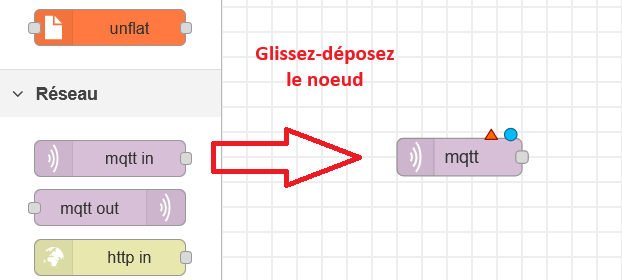
Création d'une connexion à un serveur MQTT
Un serveur MQTT, dans le cadre de TERRA FORMA, correspond à une URL + un tenant + une application.
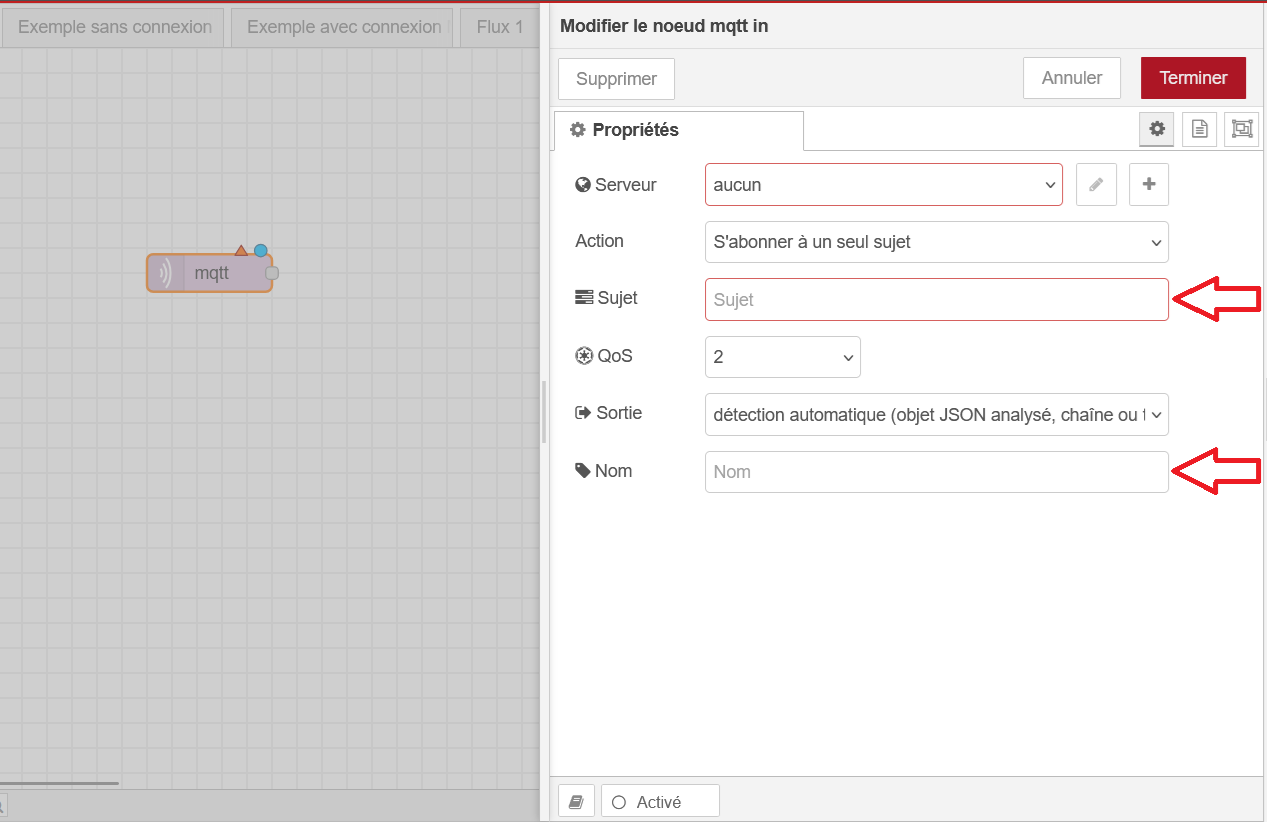
Double-cliquez sur votre noeud MQTT pour ouvrir la fenetre de configuration
-
Remplir les champs Sujet et Nom
-
Sujet: application/+/device/+/event/up
-
Nom: CLERMONT-ConnecSenS (eq. TENANT-Application)
-
Créons alors notre connexion MQTT au serveur PULSE
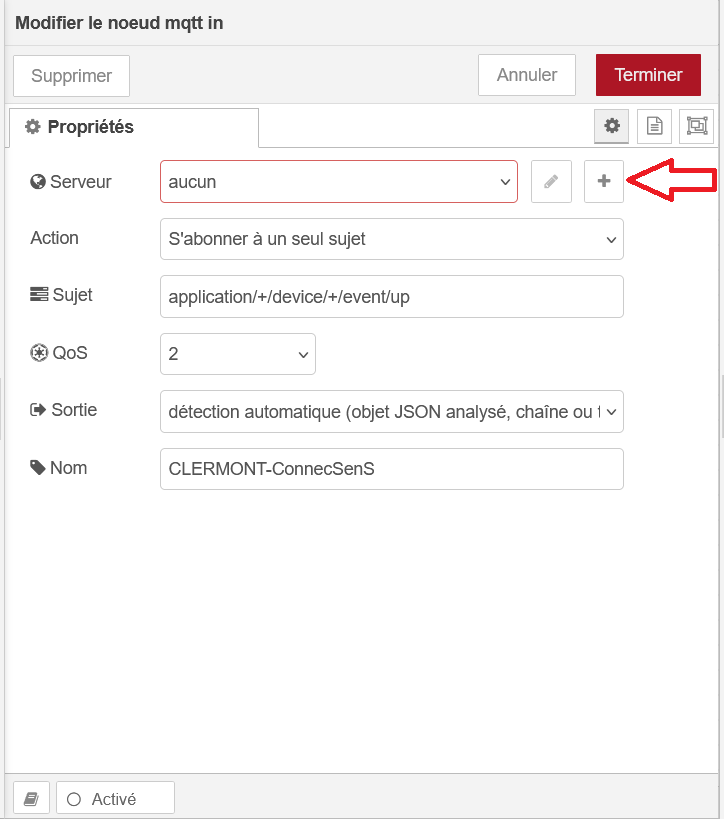
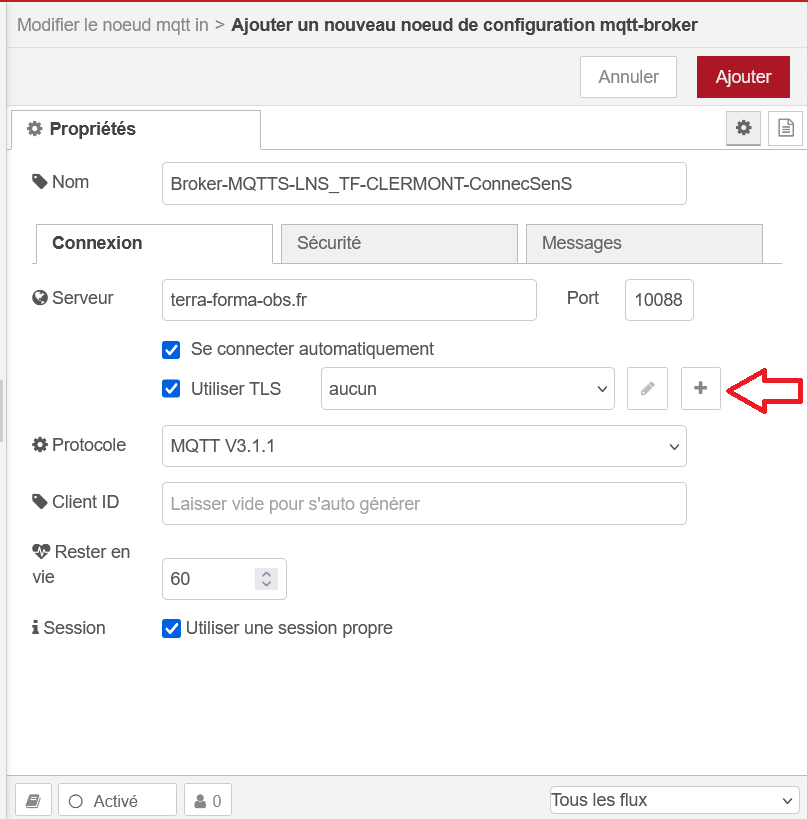
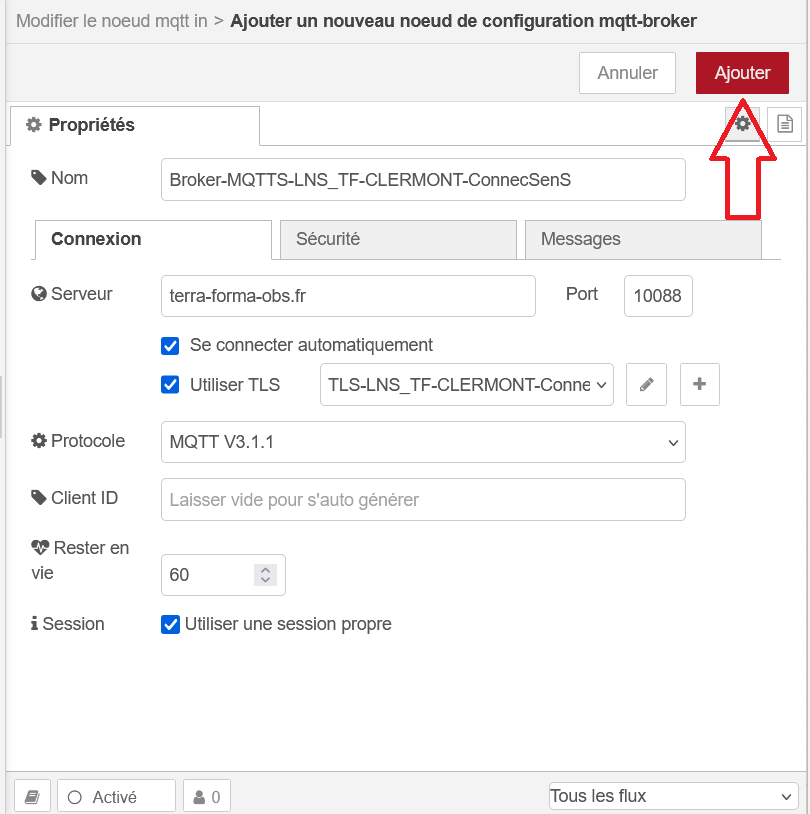
Cliquez sur le bouton "+" à droite du champ Serveur". Une nouvelle fenêtre va s'ouvrir.
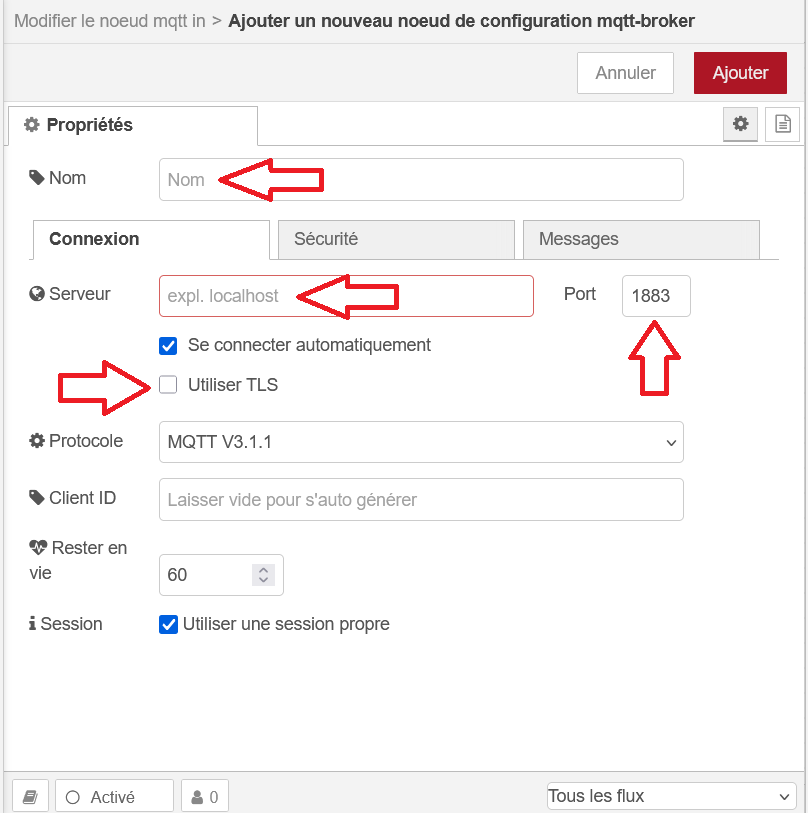
Ici, nous allons remplir les informations du serveur PULSE comme suit:
-
Nom: Broker-MQTTS-LNS_TF-CLERMONT-ConnecSenS (eq. Broker-MQTTS-LNS_TF-TENANT_NAME-Application)
-
Serveur: terra-forma-obs.fr
-
Port: 10088
-
Cochez "Utiliser TLS"
Création d'une connexion TLS
Cliquez sur le bouton "+" à droite du champ "Utiliser TLS". Une nouvelle fenêtre va s'ouvrir.
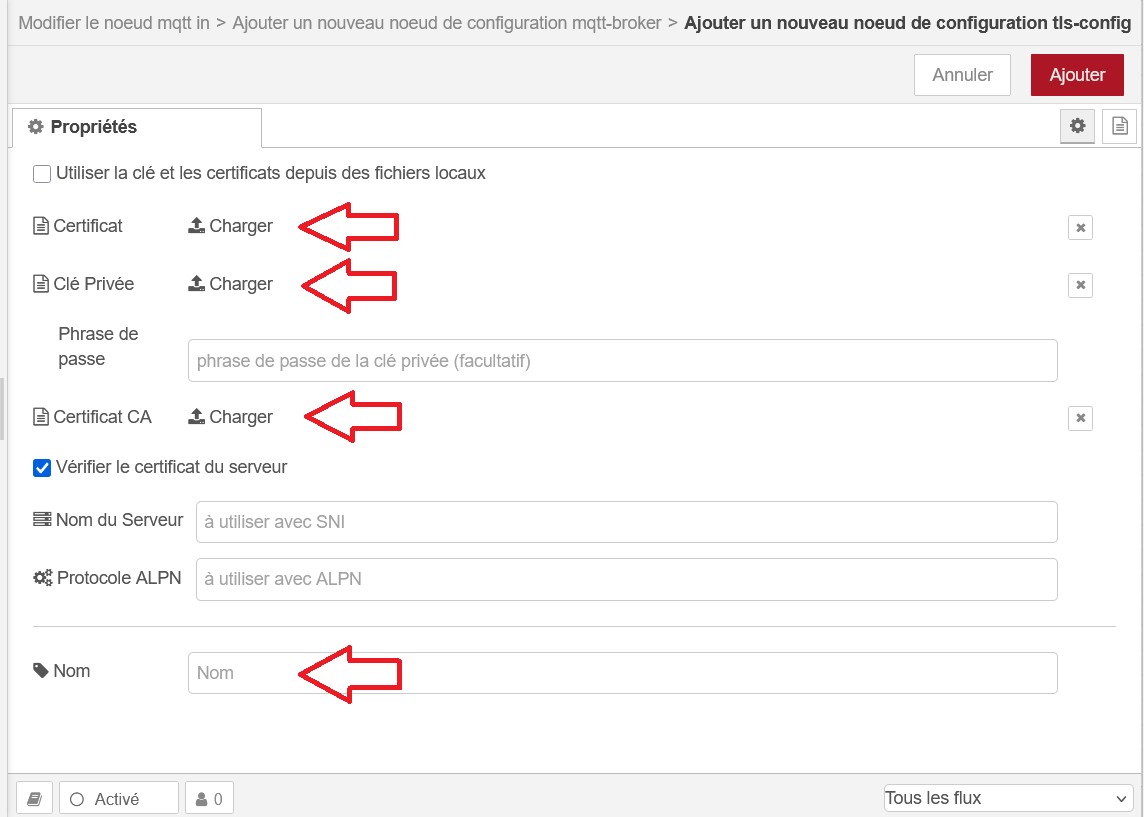
Ici, cliquez sur le bouton "Charger" concernant les 3 fichiers nécessaires au bon fonctionnement du flux MQTT.
-
Certificat = cert.crt
-
Clé privée = cert.key
-
Certificat CA = ca.crt
-
Nom = TLS-LNS_TF-CLERMONT-ConnecSenS
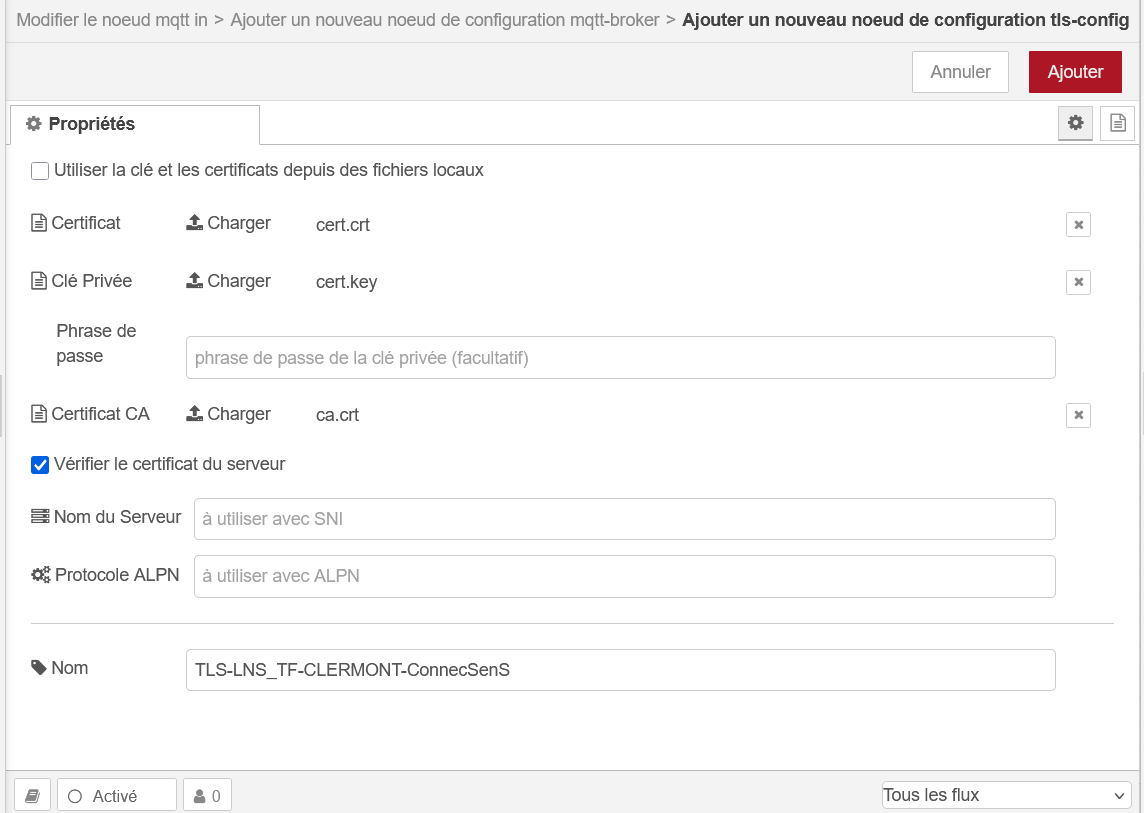
Bravo ! Vous venez de connecter votre premier noeud MQTT au serveur PULSE de TERRA FORMA !
Il ne reste plus qu'à enregrister votre travail.
Enregistrement du noeud
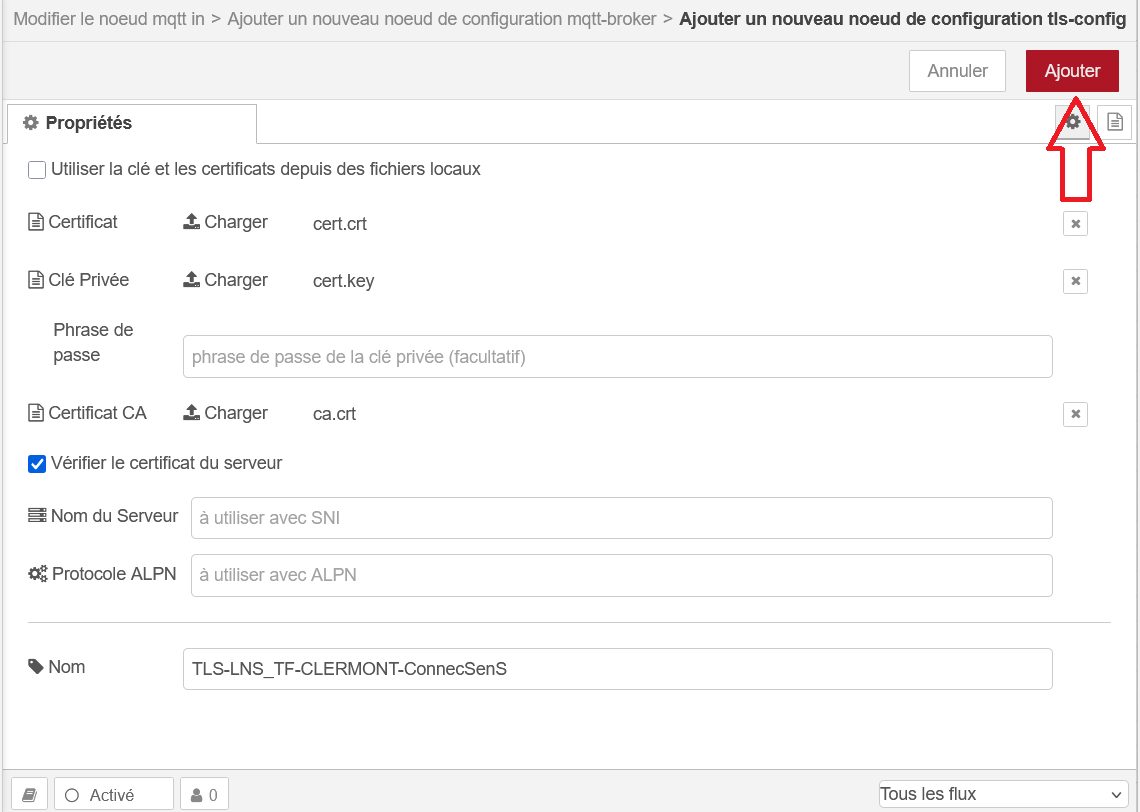
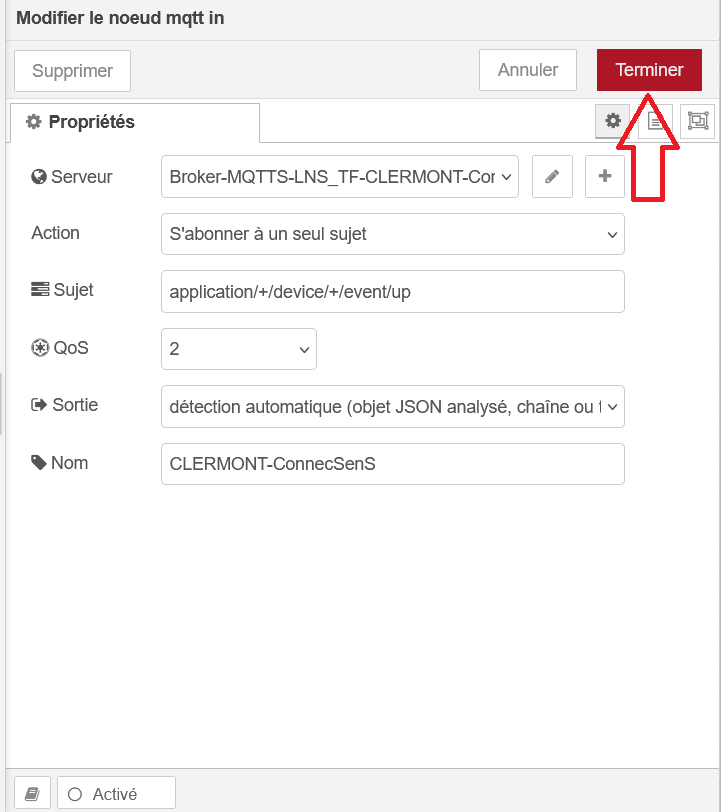
Voici ce que vous devez maintenant avoir sur votre dashboard.
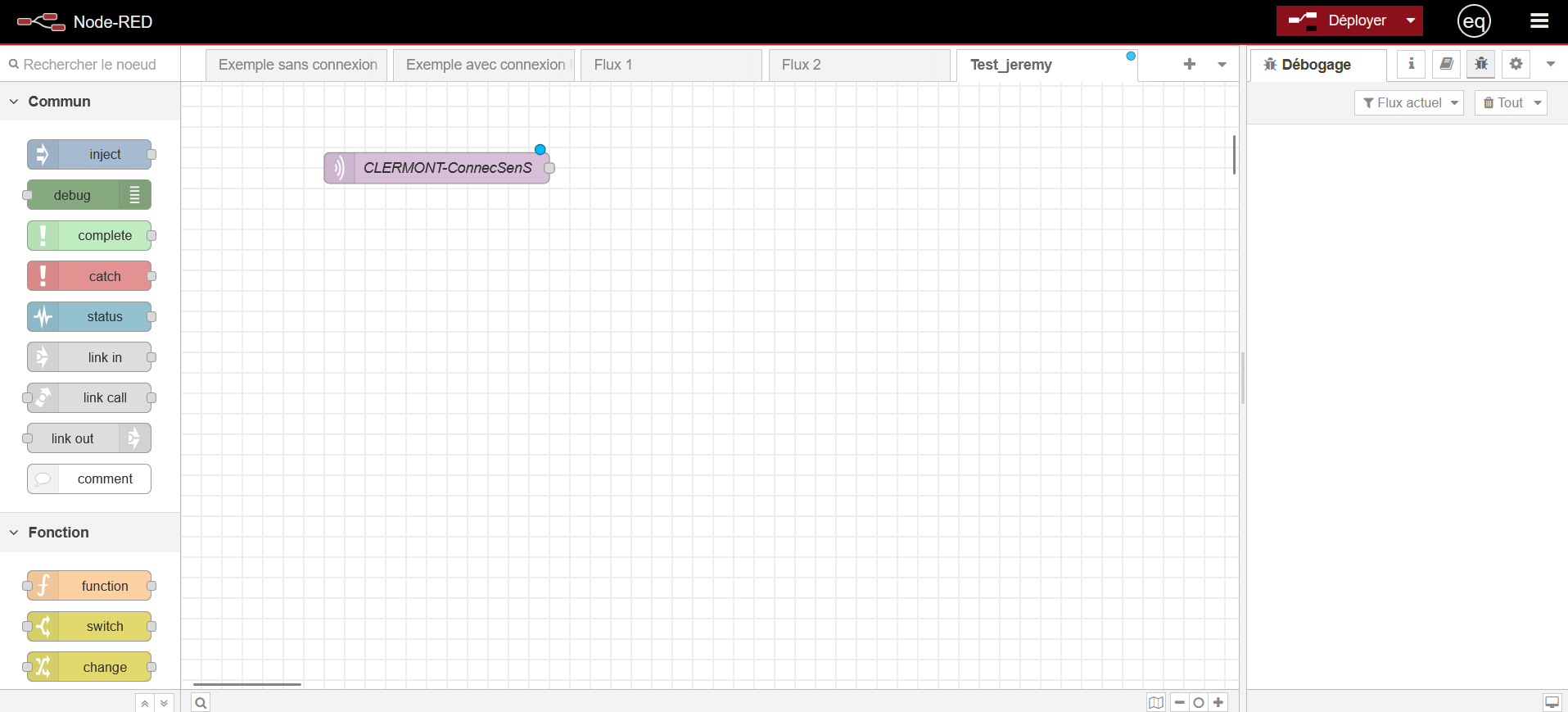
Il ne reste plus qu'à connecter un noeud de debug à votre noeud MQTT, puis à déployer votre flux fraichement créé !
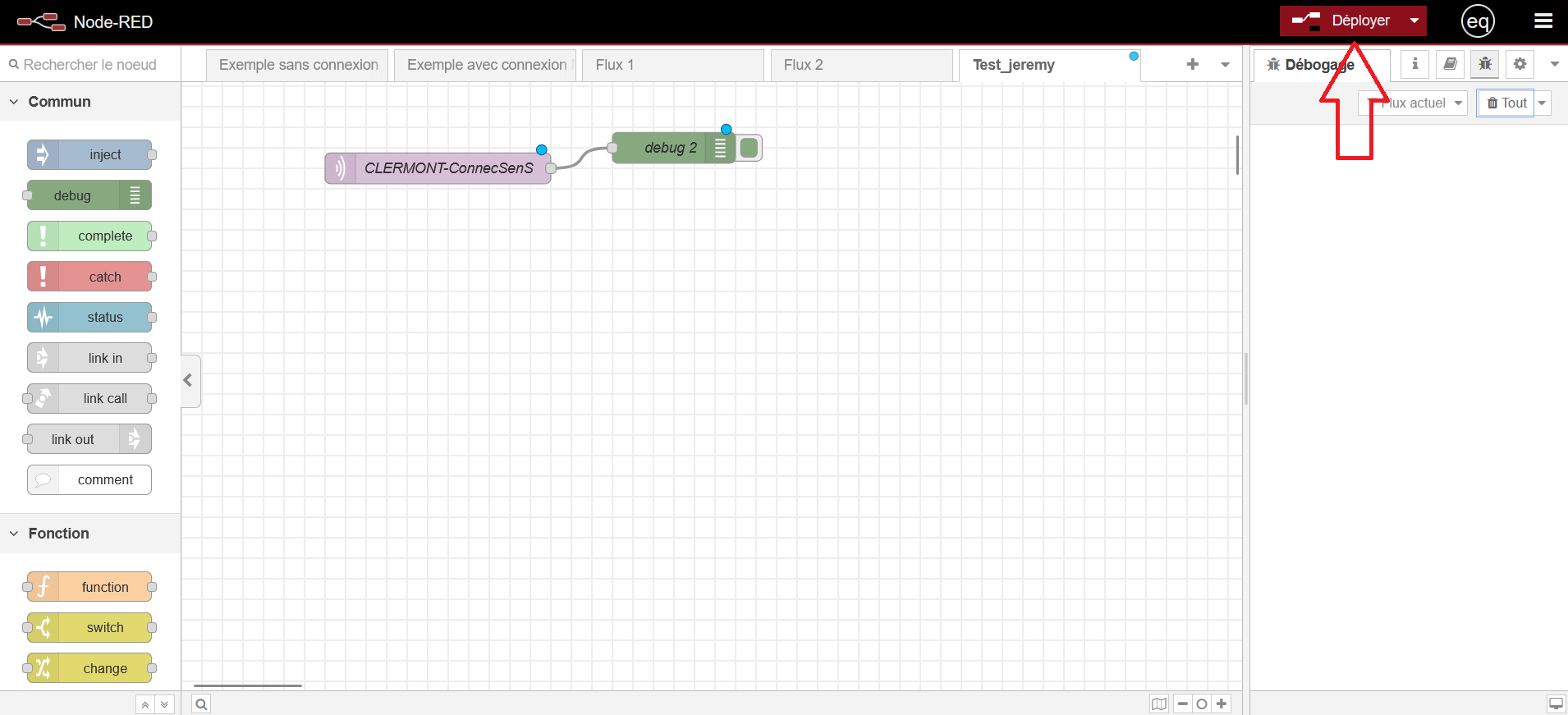
Si tout va bien, il devrait être ecrit "Connecté" sous votre noeud MQTT.